⬇⬇⬇按需浏览:
一、BP批量打印界面介绍
二、介绍一款PDF虚拟打印机★
三、打印设置
四、图块方式打印(最常用)★★★
五、图层方式打印★★
六、打印到文件★★★
七、使用pdfFactory Pro 虚拟打印的PDF文件需旋转调整
八、加长图幅的设置
操作细则
一、BP批量打印界面介绍
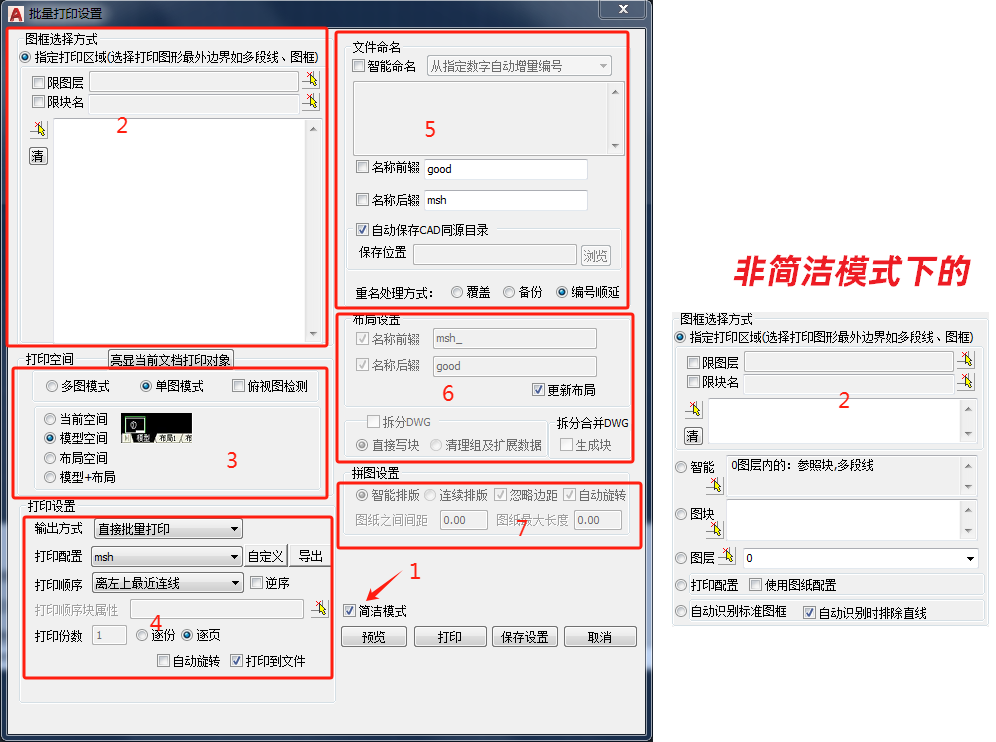
1:简洁模式:与完全模式进行切换。简洁模式下,只有指定打印。完全模式下包括:指定打印、智能打印、图块、图层、打印配置、自动识别标准图框
2:图框选择模式:指定打印、智能打印、图块、图层、打印配置、自动识别标准图框。【图块】和【图层】形式是我们打印中最常用的。
3:打印空间选择:一是单图与多图纸选择。二是模型与布局空间选择
4:打印方式:主要是打印配置的设置,完全采用了CAD一样的设置方式。特别注意【打印到文件】这个选项。它决定了物理打印机是否能物理打印机上输出的问题。
5:文件命名:丰富的打印胉的文件命名参数,满足你的命名需求。
6:布局设置与拆分合并DWG:本打印程序可拆分与合并DWG,并设置其中的布局、图块参数
7:拼图设置:支持拼图打印,节省打印纸张
二、介绍一款PDF虚拟打印机
超好用pdf虚拟打印机软件,打印出来的PDF会自动合并到一起,配合bp批量打印,事半功倍
安装好之后,在CAD打印设置里面可以看到这个PDF打印驱动
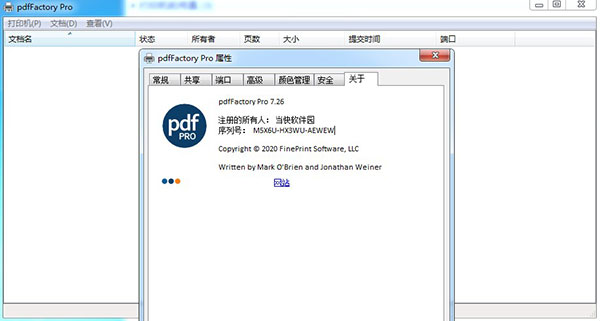
分享下载链接:https://pan.baidu.com/s/1HvOuc4FZIemHyYWAfTUk7g
三、打印设置
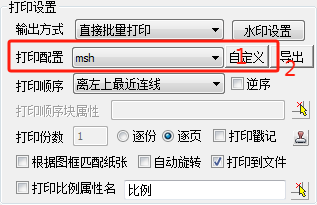
1,点击自定义,配置完全与CAD中的打印一致
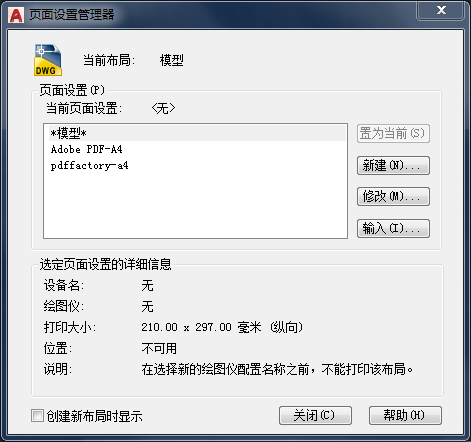
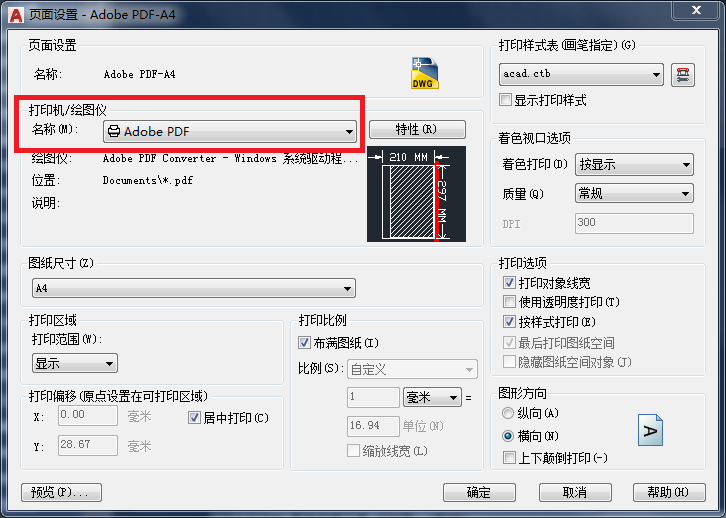
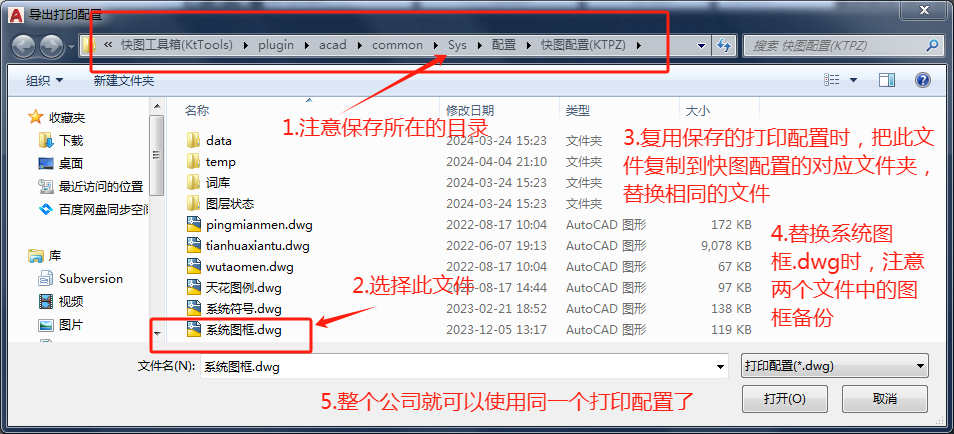
2,点击导出,点击导出,可保存自已的打印设置
四、图块方式打印(最常用)
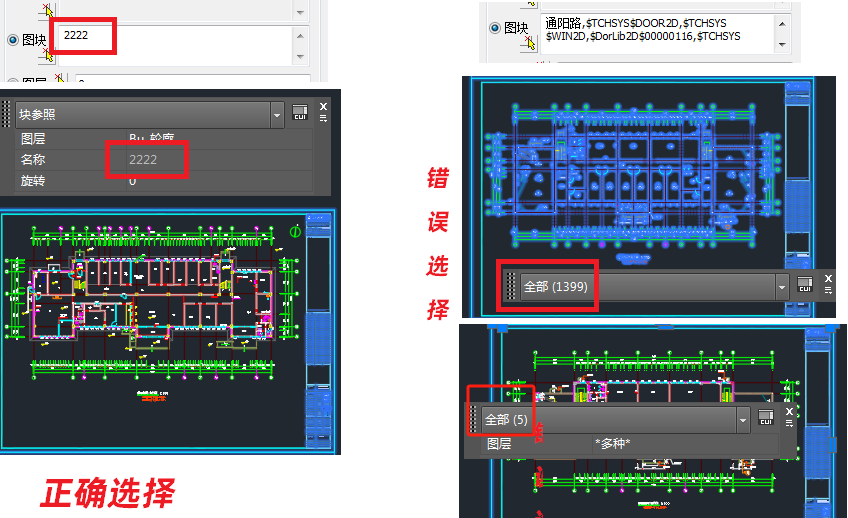
图块方式打印是最常使用的打印方式,识别同名图块名称即可批量打印
五、图层方式打印
图框制作不严谨,选中图块打印→亮显会出现不完整,如下图:
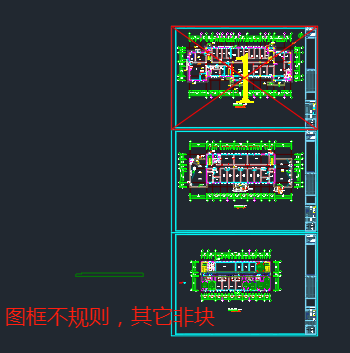
解决方案:用图层打印
新建一个没有用过的图层,用矩形把一个图框范围框起来,然后用cv阵列或者cc复制到所有图框,如下图:
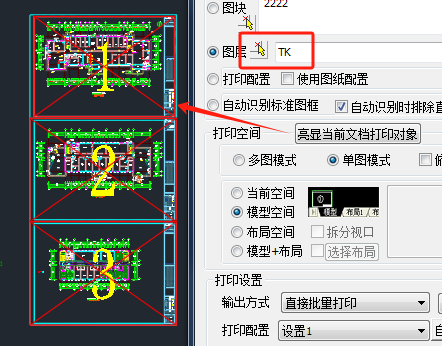
六、打印到文件
在页面设置中,选择的打印机为:DWG To PDF.pc3 等,BP输出选项要“打印到文件”
七、使用pdfFactory Pro 虚拟打印的PDF文件需旋转调整
详细教程请点击八、加长图幅的设置