

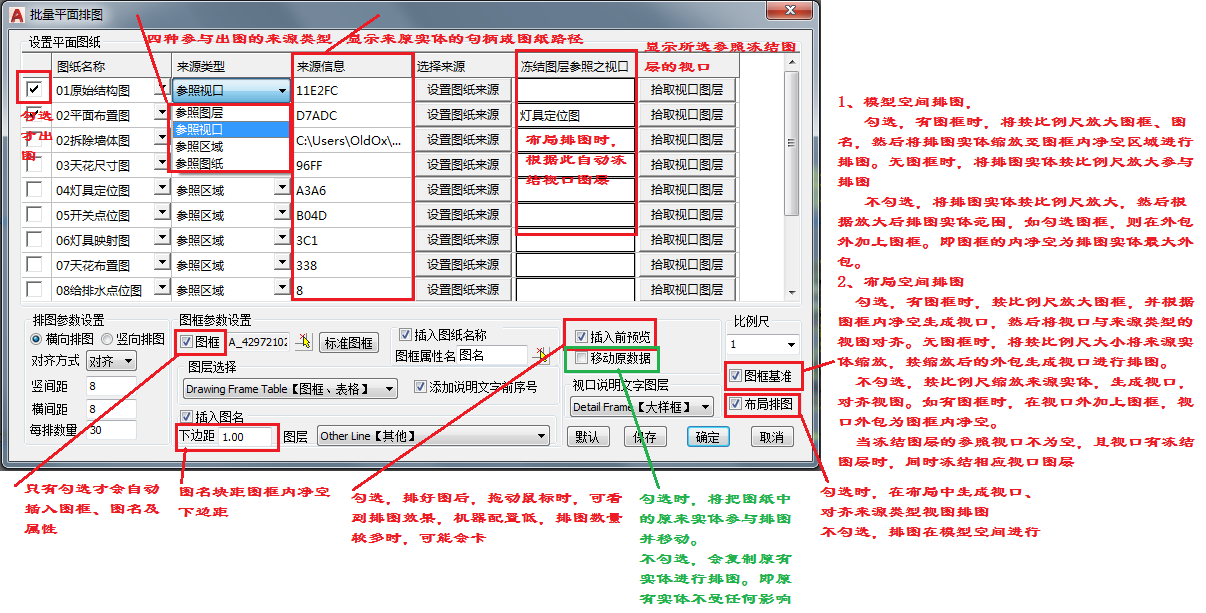

【命令功能】
命令:PPP
功能:平面排图
记忆: “平平平”拼音组合
布局绘制平面图纸,通过视口冻结不同图层生成不同平面图纸,能够避免传统家装模型绘制的诸多改图弊端,达到科学布局排版和模型统一管理,快速改图。
布局制图模型示例,如图:
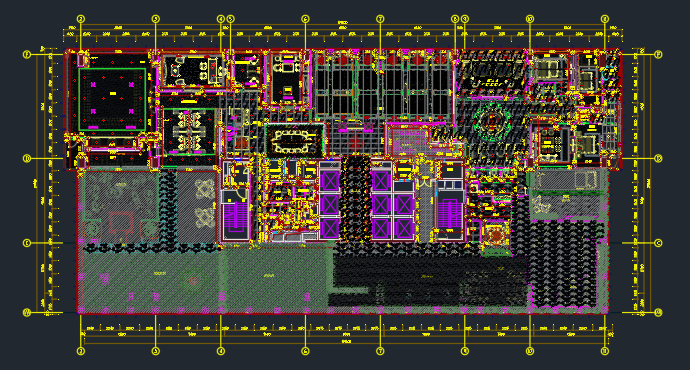
只有完善的图层管理规范后,图纸的图层高度统一。这种标准共性,才会有可控的高质高效的操作方式——平面图纸的图框及视口布局----“批量排图”。
⬇⬇⬇按需浏览
一、批量排图介绍
二、ppp界面
三、具体操作,选择图纸生成平面排序
【操作应用】
一、批量排图介绍
传统的复制视口再冻结相关图层"的操作方式,费时费力,容易出错

“批量平面排图”:通过匹配标准平面系统各个平面图“名称”以及“视口图层”规范,一键生成所需要的全部平面类施工图,自动区配图框、图名、比例、视口以及自动冻结的各系统图图层。
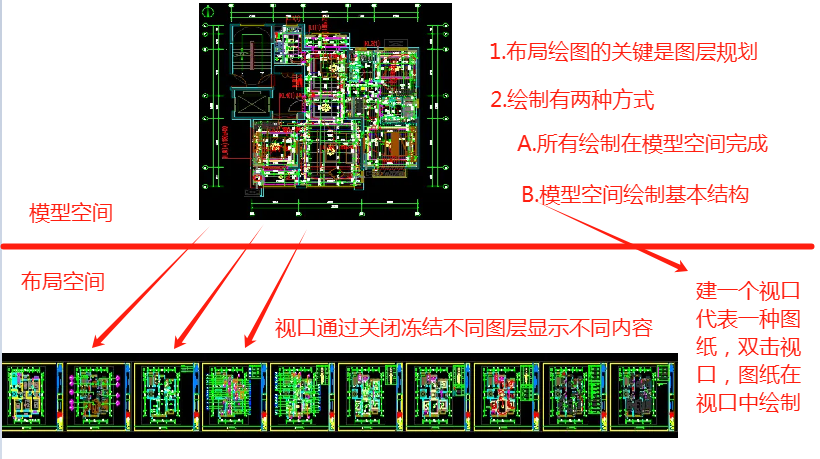
【细节提示】
1.首先需要一个规划好的图层,不同图纸在不同视口中的冻结关闭能显示不同类型的图纸
2.A类绘制方式,绘制好后,图形全部重叠在一起。需要使用PPP功能在布局中自动生成视口与图框显示不同类型的图纸
3.B类绘制方式,一般不需PPP中的布局排图。因为绘制好,成果就有了。但如果想修改布局中生成视口图框,也可以使用PPP功能重新生成
4.这种绘图方式,图框在布局是最灵活的。不同视口可以使用不同的图框
二、ppp界面介绍
快捷键:输入PPP,进入设置界面
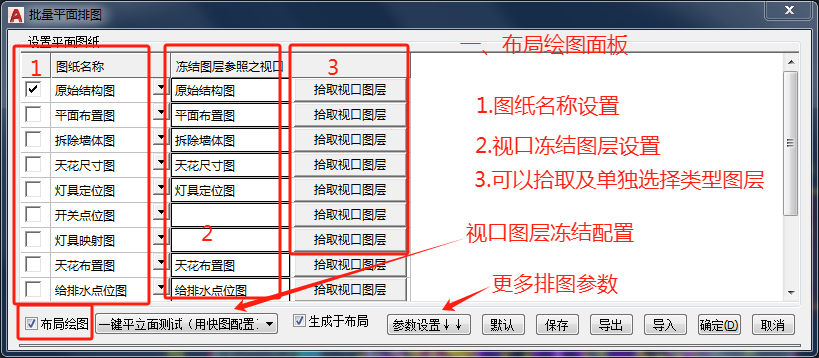
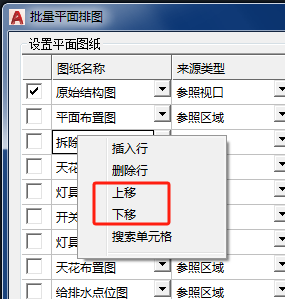
A.设置平面图纸名称:点击→可按自己公司排图顺序进行调整“顺序”及“图纸名称”.可增加与删除图纸类型
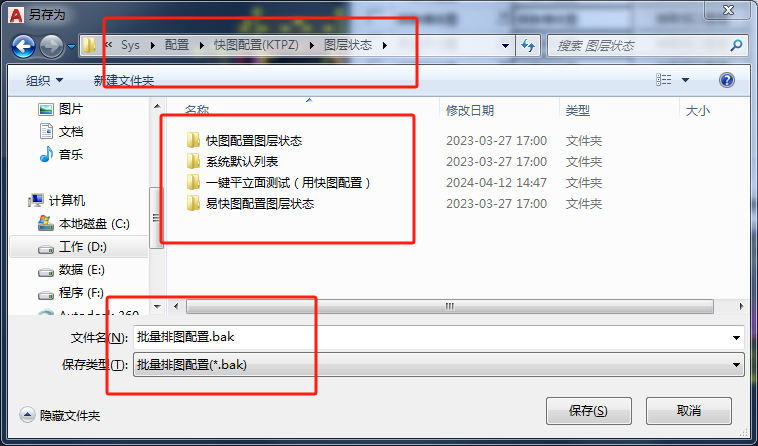
B.平面图纸名称也可以导入或导出
C.参照视口:此处需要找到一个标准图,分别根据图纸名称匹配其布局视口的图层冻结状态并存档
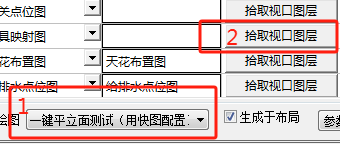
I.点击界面2【拾取视口图层】,从当前图纸拾取。1为当前使用的已有配置
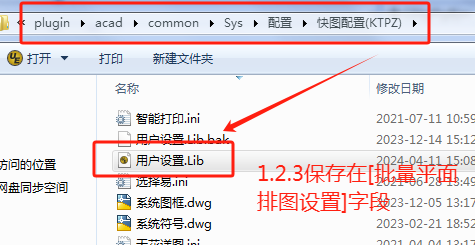
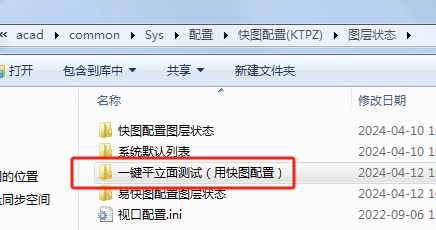
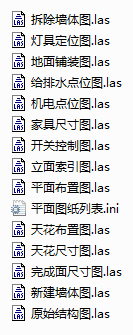
II.忽略拾取后,直接读取旧有配置。旧有配置保存位置如下图,已有配置可直接放到此目录使用
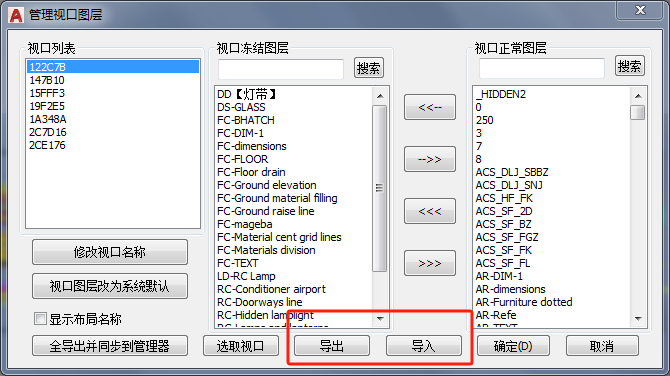
III.命令VG视口管理生成的配置导出后可以直接导入使用:
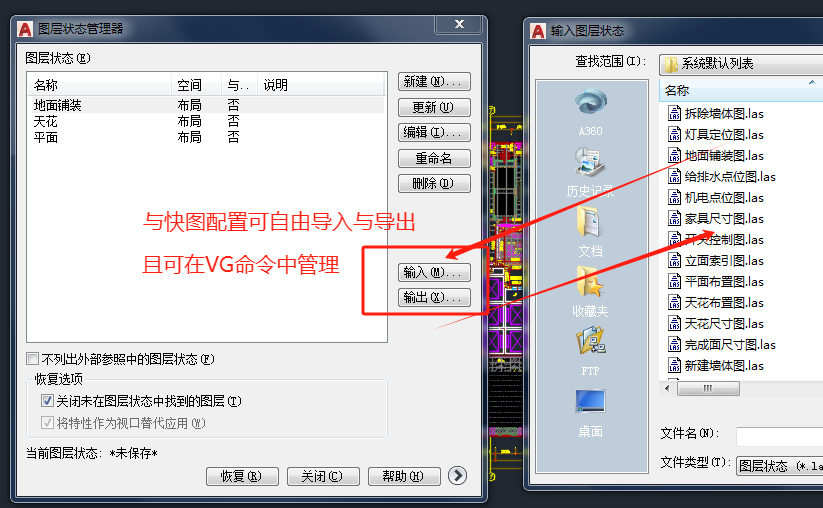
IV.图层状态管理器导出的配置也可以直接使用:
三、布局绘图具体操作讲解视频
01.输入PPP”→勾选生成在布局、布局绘图-设置平面图纸
家装和工装图纸名称差异大,同一家装根据公司要求也有所差异
下面我以一个大厦的图纸为展示案例(仅为展示)
A.按标准项目,先设置好图纸名称:(建议先用excel先罗列出来,实际操作复制即可)
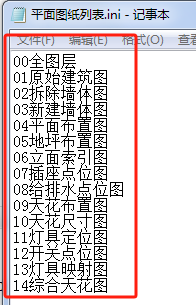
B.找到已完成样板规范图纸,把图层状态匹配到快图PPP的平面图纸状态(系统会自动保存好图层状态设置,后续将无需再设置),如图演示:
C、ppp排序好的平面图纸,图名及比例会自动命名好(前提是块的属性需对应,因此建议用快图图框)
02.布局绘图教程视频

加企业正版群互动,售后远程,让设计更简单,学习更高效